FORMATEO DE FLASH MEMORIE POR CMD
Paso 1. En Windows 10, por ejemplo, escribe cmd en el cuadro de búsqueda, puedes abrir la ventana del Símbolo de comandos. Hace clic con el botón derecho del ratón y seleccione Ejecutar como administrador.
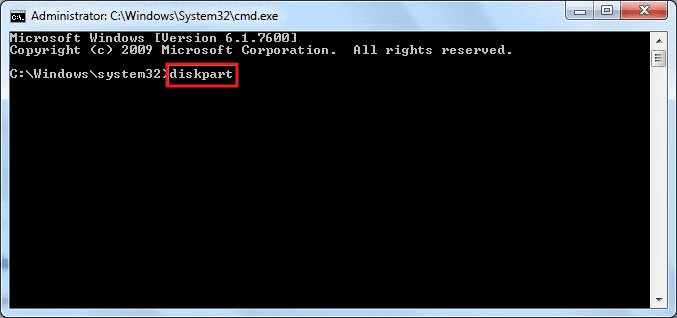
Paso 2. En la ventana del símbolo del sistema, escribe diskpart y pulsa Enter.
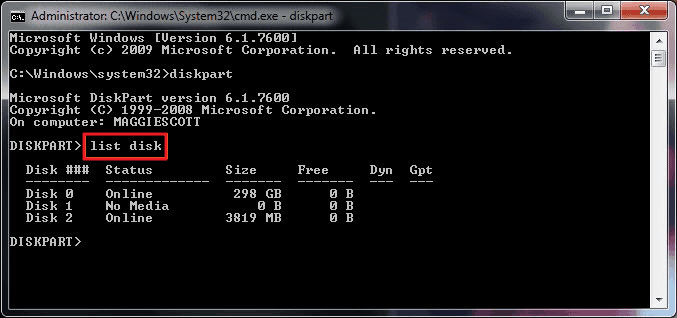
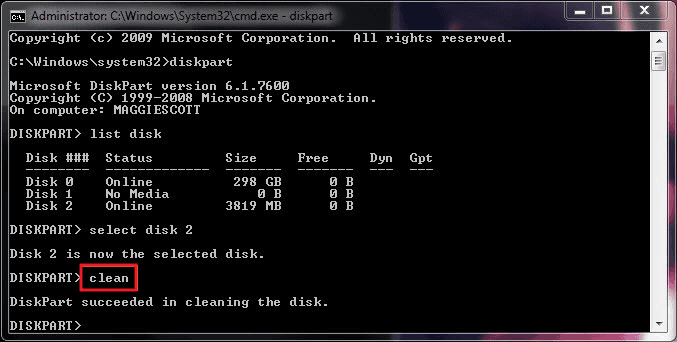
Paso 3. Escribe list disk y pulsa Enter. De acuerdo con la información del disco de lista, verifica qué disco es tu unidad flash USB. Por ejemplo, el disco 2.
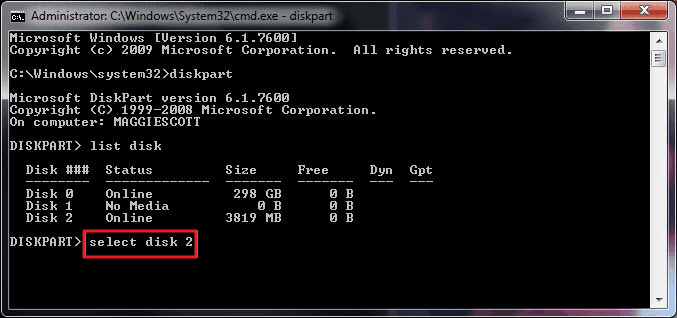
Paso 4. Ahora escribe "select disk 2" y pulsa Enter.
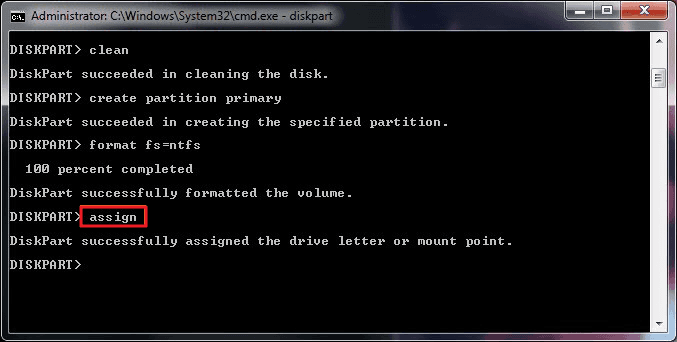
Paso 5. Escribe clean. Espera un tiempo para borrar el disco.
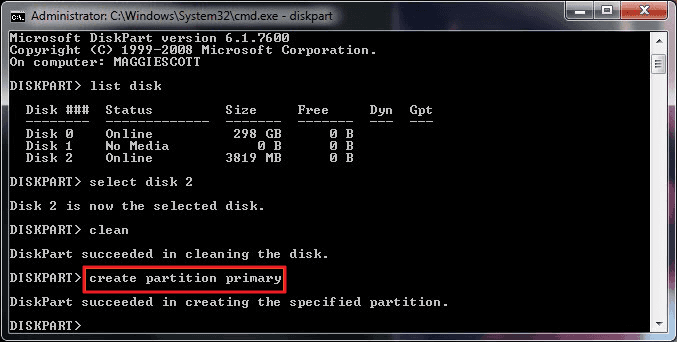
Paso 6. Escribe create partition primary y pulsa Enter.
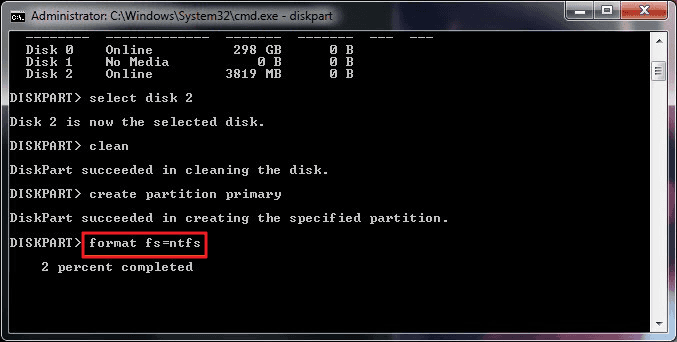
Paso 7. Después de que diskpart haya creado con éxito la partición especificada, escriba format fs=ntfs y presiona Enter. Si prefieres otros formatos de sistema de ficheros, cambie el comando ntfs al deseado como fat32, exfat, etc.
Paso 8. Escribe assign para crear una letra de unidad a la unidad flash.